
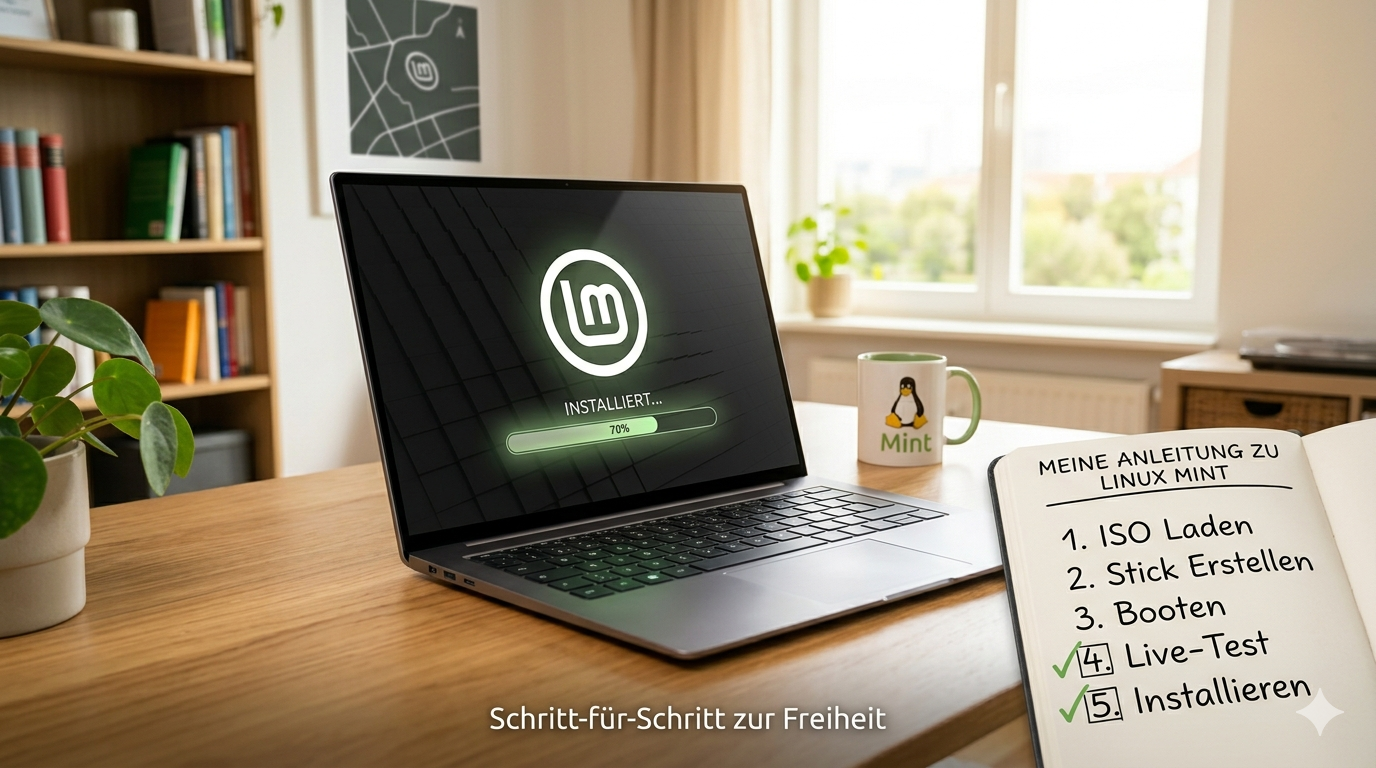
Der Umstieg von Windows auf Linux Mint ist ein hervorragender Schritt zu mehr Privatsphäre und Kontrolle über deine eigene Hardware. Keine Sorge: Linux Mint gilt als eine der einsteigerfreundlichsten Distributionen überhaupt.
Hier ist deine Schritt-für-Schritt-Anleitung für eine saubere Installation.
1. Vorbereitung (Das Fundament)
Bevor wir starten, brauchst du zwei Dinge:
- Einen USB-Stick: Mindestens 8 GB Speicherplatz. Achtung: Alle Daten auf dem Stick werden gelöscht!
- Datensicherung: Sichere deine wichtigen Dokumente, Bilder und Passwörter von deinem aktuellen Windows-System auf einer externen Festplatte oder in der Cloud.
2. Linux Mint ISO herunterladen
Besuche die offizielle Webseite und lade das „Abbild“ (ISO-Datei) des Betriebssystems herunter.
- Gehe auf linuxmint.com/download.php.
- Wähle die Cinnamon Edition (dies ist die Standardversion, die Windows-Umsteigern am vertrautesten vorkommt).
- Wähle einen „Mirror“ (Download-Server) in deiner Nähe aus (z.B. Aachen, Berlin oder Erlangen), um die Datei schneller zu laden.
3. Den Installations-Stick erstellen (Flashen)
Damit der Computer vom USB-Stick startet, muss die ISO-Datei bootfähig auf den Stick geschrieben werden.
- Lade dir das kostenlose Tool BalenaEtcher herunter (balena.io/etcher).
- Stecke deinen USB-Stick ein.
- Öffne BalenaEtcher:
- Wähle „Flash from file“ und suche die Linux Mint ISO.
- Wähle deinen USB-Stick als Ziel.
- Klicke auf „Flash!“.
4. Vom USB-Stick booten
Jetzt kommt der technischste Teil: Du musst deinem PC sagen, dass er nicht Windows von der Festplatte, sondern Linux vom Stick starten soll.
- Lasse den Stick eingesteckt und starte den PC neu.
- Sobald das Hersteller-Logo erscheint, drücke wiederholt die Boot-Menü-Taste. Diese variiert je nach Gerät:
- F12, F11, F10 oder Esc sind häufige Kandidaten.
- Wähle im Menü deinen USB-Stick aus (oft als „USB HDD“ oder mit dem Markennamen des Sticks beschriftet).
5. Das Live-System testen
Du landest nun im sogenannten Live-System. Linux Mint läuft jetzt komplett über deinen Arbeitsspeicher – an deiner Festplatte wurde noch nichts geändert.
- Probiere aus, ob WLAN, Ton und Tastatur funktionieren.
- Wenn du bereit bist, klicke doppelt auf das CD-Symbol auf dem Desktop: „Install Linux Mint“.
6. Der Installations-Prozess
Folge dem Assistenten. Die wichtigsten Punkte sind:
- Sprache & Tastaturlayout: Wähle „Deutsch“.
- Multimedia-Codecs: Setze hier unbedingt den Haken bei „Multimedia-Codecs installieren“. Das sorgt dafür, dass Videos und MP3s später problemlos abgespielt werden.
- Installationsart: * Für Anfänger: Wähle „Festplatte löschen und Linux Mint installieren“. (Achtung: Windows wird dabei entfernt!)
- Für Fortgeschrittene: „Etwas anderes“ erlaubt Dual-Boot (Windows und Linux nebeneinander), erfordert aber manuelle Partitionierung.
- Zeitzone & Benutzer: Gib deinen Namen, einen Computernamen und ein sicheres Passwort ein.
7. Abschluss und erste Schritte
Nachdem die Installation abgeschlossen ist, fordert dich das System auf, den USB-Stick zu entfernen und Enter zu drücken. Der PC startet nun dein neues Linux Mint.
Was du jetzt tun solltest:
- Aktualisierungsverwaltung: Klicke auf das kleine Schild-Symbol unten rechts und installiere alle verfügbaren Updates.
- Treiberverwaltung: Suche im Menü nach „Treiberverwaltung“, um eventuelle Grafik- oder WLAN-Treiber zu aktivieren.
- Willkommensbildschirm: Linux Mint führt dich hier durch wichtige Einstellungen wie Datensicherungen (Timeshift) und das Layout.
Hilfreiche Links für den Notfall
- Linux Mint User Guide: Die offizielle, deutsche Dokumentation.
- LinuxMintUsers.de: Eine sehr freundliche deutsche Community, die Anfängern schnell bei Fragen hilft.
Viel Erfolg bei deinem ersten Schritt in die digitale Freiheit!