
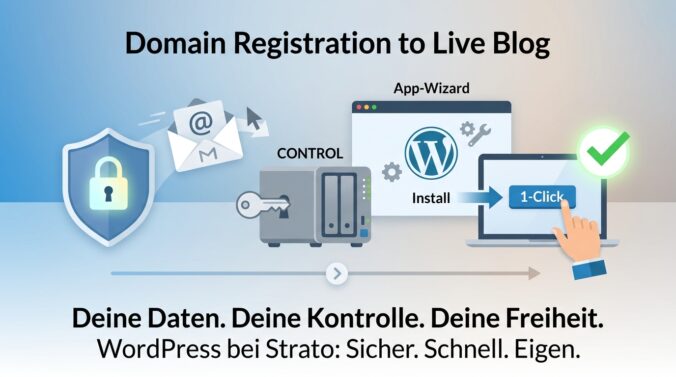
Von der Domain-Registrierung bis zum fertigen Blog – alles in einem Guide!
🔹 Schritt 1: Domain bei Strato registrieren
Ziel: Du registrierst eine eigene Domain (z. B. deine-domain.de) und richtest sie für E-Mails und WordPress ein.
📌 Voraussetzungen
- ✅ Strato-Kundenkonto (falls noch nicht vorhanden: über strato.de registrieren)
- ✅ Zahlungsmittel (Kreditkarte, SEPA-Lastschrift oder PayPal)
- ✅ Idee für deine Domain (z. B.
meinblog.de)
📌 Anleitung: Domain & Hosting registrieren
- Strato-Website aufrufen:
- Gehe zu strato.de.
- Domain suchen:
- Gib deine gewünschte Domain im Suchfeld ein (z. B.
deine-domain.de). - Prüfe, ob die Domain frei ist.
- Gib deine gewünschte Domain im Suchfeld ein (z. B.
- Paket auswählen:
- Wähle ein Paket aus, das sowohl die Domain als auch Speicherplatz (Webhosting oder WordPress-Hosting) enthält, damit du später WordPress installieren kannst.
- Bestellung durchführen:
- Gib deine persönlichen Kontaktdaten ein.
- Hinweis zum Datenschutz: Bei
.de-Domains werden deine persönlichen Adressdaten seit der DSGVO durch die Vergabestelle (DENIC) ohnehin nicht mehr öffentlich im WHOIS angezeigt. - Wähle deine bevorzugte Zahlungsmethode und schließe die Bestellung ab.
- Aktivierung abwarten:
- Nach der Aktivierung erhältst du eine Bestätigung per E-Mail und kannst dich im Strato Kunden-Login anmelden.
🔹 Schritt 2: E-Mails mit deiner Domain einrichten
Ziel: Du richtest professionelle E-Mail-Adressen ein (z. B. kontakt@deine-domain.de).
📌 Voraussetzungen
- ✅ Die Domain ist in deinem Strato-Konto aktiv.
📌 Anleitung: E-Mail-Adresse erstellen
- Strato-Login:
- Melde dich im Strato Kunden-Login an und wähle dein Paket aus.
- E-Mail-Verwaltung öffnen:
- Navigiere im linken Menü zu E-Mail > E-Mail-Verwaltung.
- Neue E-Mail-Adresse anlegen:
- Klicke auf E-Mail-Adresse anlegen.
- Gib den gewünschten Namen ein (z. B.
kontakt). - Wähle deine Domain aus der Klappliste aus.
- Passwort festlegen:
- Vergib ein sicheres Passwort (mindestens 12 Zeichen, Kombination aus Buchstaben, Zahlen und Sonderzeichen).
- Speichere die E-Mail-Adresse ab.
- E-Mail abrufen (Webmail oder Client):
- Webmail: Direkt über strato.de im Browser einloggen.
- E-Mail-Client (z. B. Thunderbird, Apple Mail):
- Posteingang (IMAP):
imap.strato.de(Port 993, SSL/TLS) - Postausgang (SMTP):
smtp.strato.de(Port 465 SSL/TLS oder Port 587 STARTTLS) - Benutzername: Deine vollständige E-Mail-Adresse (
kontakt@deine-domain.de)
- Posteingang (IMAP):
🔹 Schritt 3: WordPress-Blog per 1-Klick-Installation einrichten
Ziel: Du installierst WordPress schnell und unkompliziert direkt über den Strato App-Wizard.
📌 Voraussetzungen
- ✅ Strato Webhosting- oder WordPress-Hosting-Paket ist aktiv.
- ✅ Deine Domain ist im Paket enthalten.
📌 Anleitung: 1-Klick-Installation im Strato Kunden-Login
- Im Kunden-Login anmelden:
- Logge dich bei Strato ein und wähle dein Hosting-Paket aus.
- App-Wizard / WordPress öffnen:
- Klicke im linken Menü auf WordPress (oder auf Database & Webspace > Strato App-Wizard).
- WordPress-Installation starten:
- Klicke auf WordPress installieren bzw. App installieren.
- Einstellungen festlegen:
- Domain wählen: Wähle die Domain aus, unter der der Blog erreichbar sein soll.
- Titel des Blogs: Gib den Namen deines Blogs ein (kann später geändert werden).
- Administrator-Benutzername: Wähle einen individuellen Admin-Namen (nutze aus Sicherheitsgründen nicht den Namen
admin). - Administrator-Passwort: Vergib ein starkes Passwort.
- Admin-E-Mail: Gib deine E-Mail-Adresse für Systemnachrichten an.
- Installation abschließen:
- Bestätige die Lizenzbestimmungen und klicke auf Installieren.
- Der Vorgang dauert 1–2 Minuten. Sobald die Installation fertig ist, wird dir der Link zu deinem WordPress-Dashboard angezeigt (z. B.
[https://deine-domain.de/wp-admin](https://deine-domain.de/wp-admin)).
🔹 Schritt 4: WordPress einrichten & optimieren
Ziel: Deinen Blog sicher, schnell und DSGVO-konform gestalten.
📌 Empfohlene Plugins installieren
Gehe im WordPress-Dashboard zu Plugins > Installieren:
| Plugin | Zweck | Hinweis / Empfehlung |
| Rank Math SEO | Suchmaschinenoptimierung | Setup-Assistenten nutzen für Titel, Meta-Beschreibungen & Sitemaps. |
| Wordfence Security | Sicherheit & Firewall | Schützt vor Brute-Force-Angriffen und unerlaubten Logins. |
| UpdraftPlus | Automatische Backups | Sichert Datenbank und Dateien regelmäßig auf externen Speichern. |
| Antispam Bee | Spam-Schutz für Kommentare | DSGVO-konforme Alternative zu Akismet; arbeitet ohne Datenübertragung an Drittserver. |
| WP Rocket oder Autoptimize | Performance & Ladezeit | Optimiert Ladezeiten und komprimiert Skripte/Caching. |
📌 Grundkonfiguration in WordPress
- Permalinks anpassen:
- Gehe zu Einstellungen > Permalinks.
- Wähle Beitragsname (
deine-domain.de/beispiel-beitrag) für saubere URLs.
- SSL-Verschlüsselung aktivieren:
- Prüfe unter Einstellungen > Allgemein, ob deine URLs mit
https://beginnen. (Tipp: Aktiviere in der Strato-Verwaltung unter „SSL-Verwaltung“ das kostenlose SSL-Zertifikat für deine Domain).
- Prüfe unter Einstellungen > Allgemein, ob deine URLs mit
- Theme (Design) wählen:
- Unter Design > Themes ein schnelles Theme wie Astra, GeneratePress oder Blocksy installieren.
🔹 Schritt 5: Ersten Beitrag veröffentlichen
- Beitrag erstellen:
- Gehe zu Beiträge > Erstellen.
- Gib einen Titel ein und schreibe deinen Text.
- Kategorien & Beitragsbild:
- Weise rechts in der Seitenleiste eine Kategorie zu und lade ein Beitragsbild hoch.
- Veröffentlichen:
- Klicke oben rechts auf Veröffentlichen. Dein Beitrag ist jetzt live!
🔹 Zusammenfassung & Zeitaufwand
| Schritt | Dauer | Ort / Tool |
| Domain & Hosting registrieren | ~10 Minuten | Strato Website |
| E-Mail-Adresse anlegen | ~5 Minuten | Strato Kunden-Login (E-Mail-Verwaltung) |
| WordPress 1-Klick-Installation | ~5 Minuten | Strato Kunden-Login (App-Wizard / WordPress) |
| WordPress Grundeinrichtung |