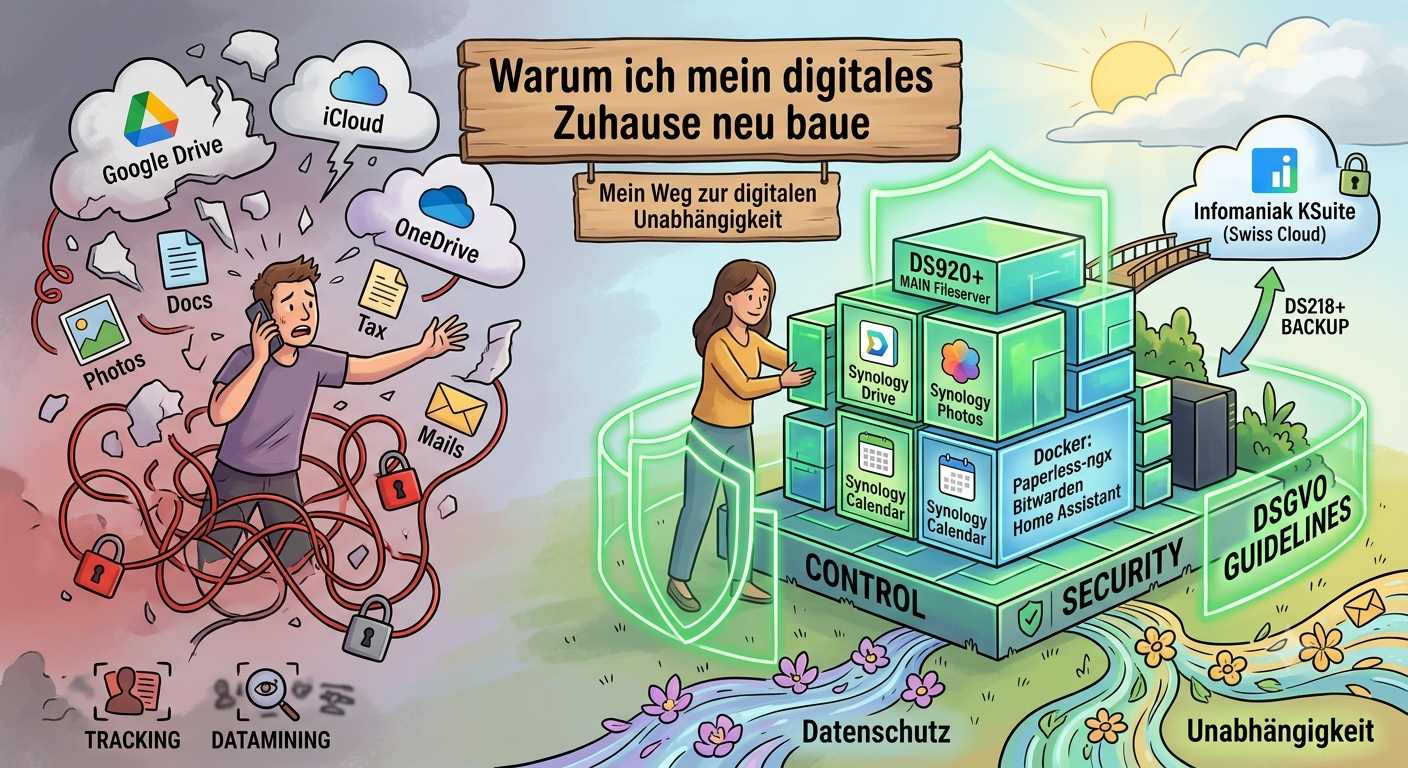
Warum ich mein digitales Zuhause neu baue
Wir alle kennen das Gefühl: Die digitalen Daten liegen verstreut wie Spielzeug in einem Kinderzimmer. Ein paar Fotos in der iCloud, die wichtigen Dokumente bei Google Drive, die aktuelle Steuererklärung in OneDrive und die Mails verteilen sich auf drei verschiedene Anbieter. Man zahlt mit Geld (für Speicherplatz) und vor allem mit seinen persönlichen Daten.
Ich habe beschlossen, diesem Chaos ein Ende zu bereiten. Nicht aus reiner Technik-Begeisterung, sondern aus einem tiefen Bedürfnis nach Kontrolle, Sicherheit und Datenschutz. Die DSGVO ist dabei nicht nur eine lästige Pflicht, sondern ein wertvoller Leitplanke für mein neues Setup.
Dieser Artikel ist meine detaillierte Bestandsaufnahme und der Fahrplan für mein neues, selbstbestimmtes digitales Leben. Vielleicht dient er auch dir als Inspiration, wenn du den Schritt aus den proprietären Wolken hin zu deinem eigenen digitalen Garten wagen möchtest.
1. Die Bestandsaufnahme: Wo stehe ich überhaupt? Der harte Blick in den digitalen Spiegel
Bevor ich losrenne und alles umwerfe, muss ich wissen, wo ich stehe. Was habe ich, was nutze ich, und wer hat bisher Zugriff auf meine Daten?
1.1. Meine genutzten Dienste (Die große Abhängigkeit)
Ich war ein echter „Cloud-Hopper“. Über die Jahre habe ich mich bei den Großen breitgemacht:
- Google: Der 800-Pfund-Gorilla in meinem Leben. Gmail (oliver.nitsche@gmail.com) ist mein Haupt-Mail-Account. Daran hängen Google Kalender, Google Drive (für diverse Dokumente) und Google Fotos (teilweise).
- Microsoft: Durch mein Windows-Notebook habe ich mich in das Ökosystem verirrt. Outlook.com (oliver.nitsche@outlook.de) und OneDrive (für ältere Projektdateien).
- Apple: Das Leben mit iPhone und iPad hat mich automatisch in die iCloud gezogen. Dort liegen vor allem meine aktuellen Fotos und das iPhone-Backup.
- Sonstige: WhatsApp (Meta) für die Kommunikation. Auch wenn es nicht um Dateien geht, ist es ein kritischer Daten-Punkt.
- Passwörter: Hier war ich besonders leichtsinnig. Gespeichert im Firefox-Konto – praktisch, aber ein gefährlicher Vendor-Lock-in und nicht besonders sicher.
1.2. Meine Hardware: Die nackte Technik
- 1 x MacBook: Für kreative Arbeiten und unterwegs.
- 1 x Windows 11 Laptop: Für den Rest und die Arbeit mit spezieller Software.
- 1 x iPhone & 1 x iPad: Die mobilen Begleiter für unterwegs.
- 2 x Synology NAS: Eine DS920+ (der neue Hauptrechner) und eine DS218+ (der treue Begleiter fürs Backup).
- 1 x Multifunktionsgerät (Drucker/Scanner/Fax): Der Eingang für die Papierflut.
- Smart Home & Smart TV: Die vernetzte Wohnung, die ich eigentlich kontrollieren will, nicht umgekehrt.
1.3. Die Daten-Landschaft: Wer hat was?
- E-Mails: Verteilt auf Google, Microsoft und mailbox.org (ein erster guter Schritt in die richtige Richtung).
- Kontakte & Kalender: Hauptsächlich bei Google, aber auch auf dem iPhone lokal.
- Fotos: Die wertvollsten Erinnerungen liegen verteilt in der iCloud und auf Google Fotos.
- Dokumente: Eine wilde Mischung aus Google Drive, OneDrive und den lokalen Festplatten meiner Laptops.
1.4. Die Kosten: Was kostet mich das „Gratis“-Angebot?
- Finanziell: Kleckerbeträge, die sich aber summieren. iCloud-Speicher, Google One für mehr Drive-Speicher. Vielleicht 10-15 € im Monat.
- In Daten: Dies ist der viel höhere Preis. Google und Microsoft leben von meinen Metadaten. Sie wissen, wann ich wo bin (Google Maps), was ich kaufe (Gmail), wen ich treffe (Kalender) und was mich bewegt. Das ist das Geschäftsmodell.
1.5. Das Ziel: Meine digitale Unabhängigkeitserklärung
- Minimale Abhängigkeit: Keine Vendor-Lock-ins mehr. Ich will meine Daten exportieren und umziehen können, wann ich will.
- Maximale Kontrolle: Ich will wissen, wo meine Daten liegen und wer darauf zugreifen kann (nur ich).
- DSGVO als Leitplanke: Meine Dienste sollen in der EU hosten und den strengen deutschen/europäischen Datenschutzbestimmungen folgen.
2. Der Bauplan: So sieht meine neue digitale Welt aus
Nach der Analyse kommt die Planung. Ich habe mir ein System überlegt, das zentral, sicher und dennoch flexibel ist. Das Herzstück wird meine Synology DS920+ sein.
2.1. Das Herzstück: Der Synology DS920+ Fileserver
Die DS920+ wird der zentrale Knotenpunkt. Hier laufen alle Dienste, hier liegen alle Daten. Die DS218+ wird ausschließlich als dediziertes Backup-Ziel für die DS920+ agieren.
2.2. Die Synology-Apps und ihre Aufgaben
- Synology Drive: Das Schweizer Taschenmesser. Es macht die DS920+ zu meiner persönlichen Cloud. Die Daten werden per Client auf Mac, Windows, iPhone und iPad synchronisiert. So habe ich meine Dateien immer überall dabei, ohne dass sie auf fremden Servern liegen.
- Synology Photos: Der iCloud/Google Fotos-Ersatz. Alle Fotos vom iPhone landen automatisch hier. Die App ist gut und bietet ähnliche KI-Funktionen zur Sortierung.
- Synology Calendar & Contacts: Per CalDAV/CardDAV können meine iPhones und Macs ihre Kalender und Kontakte mit der NAS synchronisieren. So bin ich unabhängig von Apple/Google.
- Hyper Backup: Das Tool der Wahl für das Backup von der DS920+ auf die DS218+ (und zusätzlich in eine externe Cloud für die 3-2-1-Regel).
2.3. Die Brücke in die Cloud: Infomaniak KSuite
Ich bin kein Fan von „alles lokal“ und „nichts in der Cloud“. Denn ich möchte meine Dokumente auch mal von unterwegs oder von fremden Rechnern aus bearbeiten können. Hier kommt die Infomaniak KSuite ins Spiel.
- Warum Infomaniak? Das Unternehmen ist in der Schweiz (EU-DSGVO-Konformität via Angemessenheitsbeschluss) und legt enormen Wert auf Datenschutz. Es ist ein echter Google Workspace/Microsoft 365-Konkurrent mit einem ethischen Ansatz.
- Die Synergie: Mein Synology Drive wird mit dem kDrive von Infomaniak synchronisiert. Das ist perfekt: Die Dateien liegen lokal auf der NAS, aber eine Kopie (verschlüsselt) liegt in der sicheren Schweizer Cloud. So kann ich die Dokumente mit dem hervorragenden KSuite-Office-Paket (Text, Tabellen, Präsentationen) online bearbeiten. Änderungen werden synchronisiert und landen wieder auf meiner NAS.
- Das neue Mail-Postfach: Hier wird meine eigene Domain (z.B.
@meinedomain.de) gehostet. Mails, Kalender und Kontakte werden nicht mehr bei Google oder Microsoft verwaltet, sondern komplett über die KSuite. Auch diese werden via IMAP/CardDAV mit meiner NAS abgeglichen, um ein lokales Backup zu haben.
2.4. Die Spezialisten (Docker-Container auf der DS920+)
Die DS920+ hat genug Power, um einige Docker-Container zu befeuern. Das ist der Bereich für „Heimwerker“.
- Paperless-ngx: Der digitale Aktenschrank. Gescannte Dokumente (über den Multifunktionsdrucker ins NAS) werden hier abgelegt. Paperless liest per OCR den Text aus, sortiert, verschlagwortet und macht die Dokumente durchsuchbar.
- Jellyfin: Der selbstgehostete Media-Server. Meine Film- und Seriensammlung wird hier verwaltet. Über die App auf dem Smart TV oder Smartphone kann ich meine Medien von überall streamen – ohne dass Amazon oder Netflix sehen, was ich schaue.
- Bitwarden (Vaultwarden): Der Passwortmanager. Der Firefox-Passwort-Speicher ist Geschichte. Mit Bitwarden habe ich eine Open-Source-Lösung, die nur auf meiner NAS läuft. Die Browser-Erweiterungen und Apps syncen sicher meine Passwörter.
- Home Assistant: Die Zentrale für mein Smart Home. Alle Lampen, Sensoren und Geräte werden hier zusammengeführt. Keine Hersteller-Clouds mehr, die meine Heizdaten analysieren.
3. Der Workflow im Alltag: Wie alles zusammenspielt
- E-Mail: Ich schreibe eine E-Mail über die KSuite (Infomaniak). Sie wird verschickt. Eine Kopie wird über IMAP auf meine Synology MailPlus (oder als Backup) geladen.
- Dokument: Ich erstelle ein Dokument in KSuite Office. Es wird automatisch im kDrive gespeichert. Der Synology Drive-Client synchronisiert es sofort auf meine DS920+. So habe ich eine lokale Sicherheitskopie.
- Foto: Ich mache ein Foto mit dem iPhone. Der Synology Photos-App sync es automatisch in die NAS, sobald ich im WLAN bin. Die DS218+ sichert diese Fotos anschließend.
- Scan: Ich scanne einen Vertrag am Multifunktionsgerät. Das Gerät legt die PDF per SMB in einem bestimmten Ordner auf der DS920+ ab. Paperless-ngx (Docker) überwacht diesen Ordner, verarbeitet das Dokument und archiviert es.
- Passwort: Ich rufe eine Webseite auf. Die Bitwarden-Browser-Erweiterung füllt das Passwort ein, das sicher auf meiner DS920+ gespeichert ist.
- Streaming: Ich schalte den Fernseher ein, öffne die Jellyfin-App und schaue meinen Film.
4. Die Frage am Ende: „Hab ich noch etwas vergessen? Oder kann ich an dem Setup was verbessern?“
Gute Frage. Du hast einen extrem soliden Plan. Aber ja, es gibt ein paar Stellschrauben und potenzielle Stolpersteine, die du im Auge behalten solltest.
4.1. Verbesserungen & Ergänzungen
- Domain und E-Mail-Versand: Achte darauf, dass deine Mails auch wirklich ankommen. Richte DKIM, SPF und DMARC für deine Domain bei Infomaniak ein. Sonst landen deine selbstgehosteten Mails schnell im Spam.
- Backup-Strategie (Die 3-2-1-Regel): Du hast ein Backup von der DS920+ auf die DS218+. Das ist fantastisch. Aber was, wenn das Haus abbrennt? Dein Setup sollte die 3-2-1-Regel erfüllen:
- 3 Kopien deiner Daten (Original + 2 Backups).
- 2 verschiedene Speichermedien (z.B. NAS und externe Festplatte).
- 1 Kopie außerhalb des Hauses (Offsite).
- Verbesserungsvorschlag: Nutze Hyper Backup, um zusätzlich ein verschlüsseltes Backup in eine kostengünstige und DSGVO-konforme Cloud wie Hetzner Storage Box oder Backblaze B2 (USA, aber mit EU-Servern) zu schieben.
- Sicherheit des NAS von außen: Wenn du Jellyfin und Home Assistant von unterwegs erreichbar haben willst, musst du dein NAS ins Internet hängen.
- NEIN zu UPnP: Schalte Universal Plug and Play im Router aus.
- JA zu VPN: Installiere Tailscale oder WireGuard auf deiner DS920+. Damit verbindest du dich verschlüsselt von unterwegs mit deinem Heimnetz, ohne die Dienste direkt im Internet öffentlich zu machen. Das ist der sicherste Weg.
- Synology Drive vs. KSuite Drive: Die Daten sollen per Sync auf das kSuite Drive. Das kann zu Konflikten führen, wenn beide Clients versuchen, dieselben Dateien zu synchronisieren. Wichtiger Tipp: Entscheide dich für einen „Master“. Entweder ist die NAS der Master und sichert in die KSuite (wie von dir geplant), oder du nutzt die KSuite als Master und die NAS als Backup. Eine wechselseitige Synchronisation (Bidirektional) ist hier riskant. Meine Empfehlung: NAS als Master, Infomaniak als „erweiterter Speicher“ und zum Teilen von Dokumenten.
- Paperless-ngx OCR-Sprache: Vergiss nicht, in Paperless die OCR-Sprache auf „Deutsch + Englisch“ einzustellen, damit die Texterkennung perfekt funktioniert.
4.2. Weitere Überlegungen
- Notfall-Zugriff auf Passwörter: Was ist, wenn die NAS ausfällt? Überlege, ob du einen „Notfall-Zugang“ zu Bitwarden einrichtest oder einen regelmäßigen Export der verschlüsselten Passwort-Datenbank auf einem USB-Stick im Bankschließfach ablegst.
- Leistung der DS920+: Du planst, eine Menge Docker-Container laufen zu lassen (Paperless, Jellyfin, Bitwarden, Home Assistant) und dazu noch Synology Drive und Photos. Die DS920+ ist ein Arbeitstier, aber ein Arbeitsspeicher-Upgrade (auf 8 oder 16 GB RAM) ist extrem empfehlenswert, wenn du flüssig arbeiten willst. Ich selber habe meine DS920+ auf 20 GB RAM aufgerüstet und sie läuft einfach spitze.
- Video-Transcoding (Jellyfin): Die DS920+ hat eine Intel-CPU mit QuickSync, was gut fürs Transcoding von Videos ist. Stelle sicher, dass du in Jellyfin die Hardware-Beschleunigung aktivierst, sonst ruckelt es beim Streamen auf das iPad.
5. Fazit: Der lange Weg zur digitalen Freiheit
Dieses Setup ist ambitioniert, aber es ist der ultimative Schritt aus der digitalen Bevormundung. Du wechselst von einem Modell, in dem du das Produkt bist, zu einem Modell, in dem du der Kunde bist.
Es wird Arbeit machen. Du wirst dich in Docker einarbeiten müssen, DNS-Einträge für deine Domain korrigieren und vielleicht den ein oder anderen Abend mit der Konfiguration von Paperless-ngx verbringen. Aber der Lohn ist es wert: Ein digitales Zuhause, das dir gehört, das sicher ist und das deine Privatsphäre respektiert.
Der wichtigste Satz aus deiner Planung: „Ziel soll es sein, dass alle Daten lokal vorliegen und eine Online-Office-Lösung mit möglichst hohem Datenschutz…“ – das ist der perfekte Ansatz.
Du hast den ersten und wichtigsten Schritt gemacht: Die Planung. Jetzt geht es ans Eingemachte. Viel Erfolg beim Umbau deines digitalen Gartens! Wenn du während der Umsetzung auf spezifische Probleme stößt, weißt du ja, wo du nachfragen kannst.
Weiterführende Gedanken für die Umsetzung:
- Beginne mit der Migration der Passwörter (Bitwarden): Das ist der sicherste Punkt. Alles andere kann warten.
- Teste den Mail-Versand ausführlich: Schicke Testmails an verschiedene Anbieter (Gmail, Outlook, etc.) und prüfe die Headers, ob deine Domain korrekt authentifiziert ist.
- Dokumentiere alles: Erstelle ein Wiki (z.B. auf deiner NAS mit DokuWiki oder Bookstack). Schreibe auf, welche Ports du geöffnet hast (idealerweise keine!), welche Passwörter und welche IP-Adressen. Dein zukünftiges Ich wird es dir danken.